Telaは「原稿が先、設定は後からでも」で作られています。まっさらな設定画面と格闘する前に、まず自分の原稿が縦書きになったところを見てから、好みに整える。原稿を読み込ませてから最初の縦書きが出るまでは数秒~数十秒です。ぜひ一度、体験してみてください。
1
原稿を用意する
txtファイルがあればそれでOKです。メモ帳でも、小説投稿サイトからコピーしたものでも構いません。改行や空行はそのまま反映されるので、特別な下ごしらえは要りません。
2
Telaを開いて、原稿を放り込む
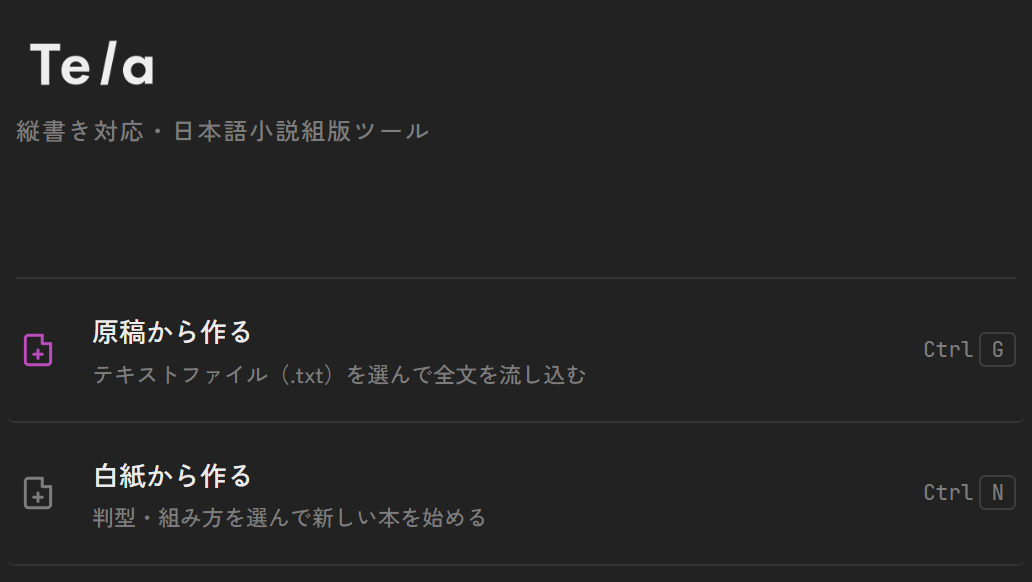
Telaを起動すると最初に表示されるのが起動画面です。一番上(優先度が一番高い位置)に「原稿から作る」ボタンがあり、サブ文言は「テキストファイル(.txt)を選んで全文を流し込む」です。これをクリックし、原稿のtxtファイルを選ぶと、そのファイル名(拡張子を除いた部分)がそのまま書名の初期値になります。
続けて「新規ドキュメント」ダイアログが開きます。STEP 1では書名・判型・段組・組み方向を聞かれます。判型と組み方向は作成後には変えられないので、ここで決めてください(迷ったら文庫(A6)・縦書きで大丈夫です)。段組と、STEP 2で決める文字サイズ・字数×行数・行間は、あとからいつでも変えられます。STEP 2ではレイアウトの詳細(文字サイズ・字数×行数・行間など)を確認できますが、ここも迷ったらそのまま「作成」で構いません。「作成」を押すと、選んだtxtの全文が流し込まれた状態でドキュメントが開きます。
——これで縦書きになりました。禁則処理も句読点の詰めも、もう済んでいます。
(すでに開いているドキュメントに原稿を追加したいときは、txtファイルをウィンドウへドラッグ&ドロップすると本文読み込みダイアログが開き、内容を確認してから読み込めます。)
3
見た目を整える
右パネル下段の「レイアウト設定」セクションにある「編集...」ボタンから、文字サイズ(Q数)・字数×行数・行間を数値で指定できます。印刷所の入稿基準がQ数で書かれていても、そのまま入力すればOK。余白は天と小口だけ決めれば、地とノドは自動計算です(欄には「地(自動)」「ノド(自動)」と表示され、直接編集はできません)。
会話文の字下げをどうするかは「字下げ」タブで選べます。原稿側でスペースを入れておく必要はありません。
4
ルビと縦中横
ルビを振りたい文字列を選択すると、画面上部の帯(文字パレット)にルビ入力欄と「付与」ボタンが現れます。「12月」のような数字は設定に従って自動で縦中横になりますが、個別に直したければ選択して「自動/適用/解除」から選べます。
5
章を分ける
一括で流し込んだ原稿は、本文を右クリック→「ここで章を分割」で後から章立てできます。章の始まりを右ページ・左ページに揃えたいときは、その手前に空白ページを入れます。柱(欄外の章タイトル)とノンブル(ページ番号)は、レイアウト設定を新規作成した時点で標準の位置に自動配置されます。
6
PDFに書き出す
画面右上の「書き出し」ボタンから。ファイルの種類は「PDF」「画像(PNG)」の2択です。PDFの出力形式は「トンボ・塗り足しなし」「トンボ・塗り足しあり」の2択(補足文言「印刷所の指定に合わせて選んでください。」)で、どちらも印刷所への入稿に使えます。書き出すページは、既定の全ページと、始まりと終わりを入れる「指定範囲」から選べます(数え方は紙に刷られるノンブルと同じです)。フォントの埋め込みは自動です——埋め込み忘れで印刷所から連絡が来る、あの心配は要りません。
7
保存
Ctrl+S、またはメニュー「ファイル」→「保存」で保存されます。作業ファイルは.tela形式です。保存の状況は画面下部のステータスバーに常時表示され、通常時は「保存済み」、保存中は「保存中…」、失敗時は「保存失敗」と切り替わります。自動保存もされているので、閉じ忘れても直近の内容が失われにくい作りです。プレーンテキストへの書き出し(メニュー「テキスト書き出し...」)にもいつでも対応しているので、原稿がTelaに閉じ込められることはありません。
知っておくと便利
ダークモードとライトモードを切り替える
切り替えはウィンドウ右上の小さなアイコンで行います。目印は開いているファイル名——タイトルバーの右のほうにファイル名が出ているので、そのすぐ右です。ダークモードのときは太陽、ライトモードのときは月のかたちをしていて、押すたびに入れ替わります。小さくて分かりにくいときは、そのあたりにマウスを乗せてみてください。「ライトモードに切り替え」と説明が出ます。

組版そのものには使わないボタンなので、あえて小さく、端に置いてあります。設定を探し回らずに済むよう、場所だけ覚えておいてください。
章の頭へ一気に飛ぶ
左パネルの章一覧で章をダブルクリックすると、その章の1ページ目まで表示が飛びます。200ページ、300ページの本になると、目当ての場所を探すだけでもひと苦労です。開発者自身がその苦労に耐えかねて入れた、イチオシの機能です。
10ページ刻みの移動なら、画面下部のバーに並んでいるページ番号からどうぞ。→ 章とページの詳しい使い方へ
配信型の書体も使える
Adobe Fontsのように、パソコンへ配信される書体も本文・柱・ノンブル・フリーテキストで選べます。詳しくは→ 配信型の書体(Adobe Fontsなど)を使うをご覧ください。