PDF書き出し
画面右上の「書き出し」ボタン、ファイルメニューの「書き出し...」、またはCtrl+Shift+Eから開きます。
二つのモード
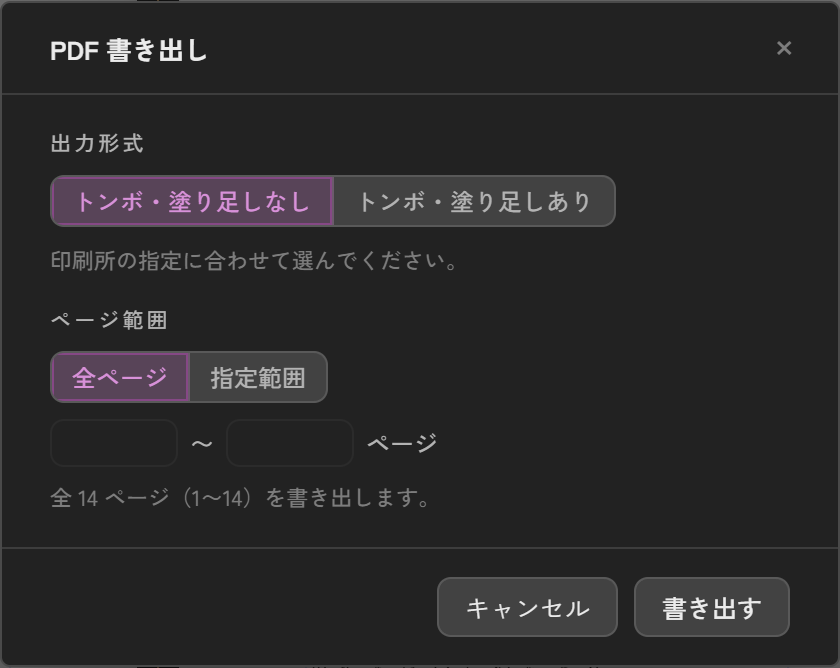
開くと「書き出し」ダイアログが出ます。選ぶのは、ファイルの種類(PDFか画像か)、トンボ・塗り足し(3mm)の有無、ページ範囲の3つです。
- トンボ・塗り足しなし: 仕上がりサイズちょうどのPDF
- トンボ・塗り足しあり: 断ち落とし用に周囲3mmを足し、トンボ(裁断位置の目印)を付けたPDF
どちらも印刷所への入稿に使えます。 どちらを選ぶかは、印刷所の入稿仕様に「トンボ必要」「塗り足し3mm」と書いてあるかどうかで決めてください。ダイアログにも「印刷所の指定に合わせて選んでください。」と補足が出ています。
未入力のフリーテキスト(空、または「テキスト」のプレースホルダのまま)があると、警告が表示されます。「「テキスト」のままの要素はPDFにそのまま印字されます。」——ただし、これは注意喚起であって、書き出し自体は止まりません。
「書き出す」を押すと保存先を選ぶダイアログが開き、書き出しが完了すると結果が表示されます。成功時は「PDFを書き出しました」、出力先のパスと「全 {ページ数} ページ(章 {章数})」が表示されます。
フォント埋め込みは自動です
書き出したPDFには、使用フォントが自動で埋め込まれます。「フォントの埋め込みを忘れて印刷所から連絡が来た」——あの事故は構造的に起きません。埋め込みの設定項目自体がないのは、そのためです。
書き出すページを選べます
既定は全ページです。書き出しダイアログの「ページ範囲」で「指定範囲」を選ぶと、始まりと終わりのページを入れて一部だけ書き出せます。試し刷りや、SNSに載せるサンプルを作るときにお使いください。
数え方は紙に刷られるノンブルと同じです。開始ノンブルを3にした本なら、最初のページは3と数えます。章単位で選ぶ方式はありません。
画像書き出し
入口はPDFと同じです。「書き出し」ダイアログの「ファイルの種類」で「画像(PNG)」を選んでください。
出るのはページ1枚につきPNG1枚です。解像度は入稿と同じ350dpi相当で、判型に合わせた大きさになります。
書き出す範囲はPDFと同じく、既定の全ページと「指定範囲」から選べます。数え方は紙に刷られるノンブルと同じです。
保存先はフォルダーを選びます(「画像の保存先フォルダー」)。同じ名前の画像が既にあるときは1枚も書かずに止まり、「同じ名前の画像が既にあります。空のフォルダーを選ぶか、前回の画像を移動してから、もう一度お試しください。」と出ます。
ファイル名は「書名_p003.png」の形で、書名のあとに紙のノンブルが付きます。
画像には塗り足し・トンボは付きません。入稿用にはPDFをお使いください。
チケットはPDF書き出しと共通です(画像だけの無料枠はありません)。
テキスト書き出し
ファイルメニューの「テキスト書き出し...」から、全章をプレーンテキスト(.txt)で書き出せます。
- 章は章順に並び、章の切れ目には章タイトル行が入ります(章と章の間は空行1行)
- ルビ・縦中横・マーカーなどの装飾は外れ、本文の文字だけになります(ルビは親文字のみ残ります)
- 改行・空行は原稿どおり保たれます
- 文字コードはWindowsのメモ帳でそのまま開ける形式(UTF-8、BOM付き)です
保存先を選ぶと書き出され、完了・失敗はダイアログではなくOSの通知(alert)で表示されます。
この機能は無料のままです。原稿がTelaのファイル形式に閉じ込められて取り出せなくなる、ということがないように付けています。
保存について
作業ファイルは.tela形式です。保存はCtrl+S、別名保存(Ctrl+Shift+S)もメニューにあります。
保存の状態は画面下部のステータスバーに常時表示されます。「保存済み」(通常時)、「保存中…」、「保存失敗」(エラー時。ホバーで詳細が見られます)、「原稿は保存済み・バックアップに失敗」(原稿本体は保存できていて、バックアップだけが失敗したとき。こちらもホバーで詳細が見られます)の4種類です。
万一の異常終了に備えて、自動保存からの復旧(起動時のクラッシュリカバリ)と、過去の保存世代からの復元(ファイルメニューの「バックアップから復元...」)の両方が用意されています。
自動保存の間隔、バックアップの残り方と戻し方、保存に失敗したときの見分け方は、「保存とバックアップ」のページにまとめています。