章の追加・並べ替え・削除
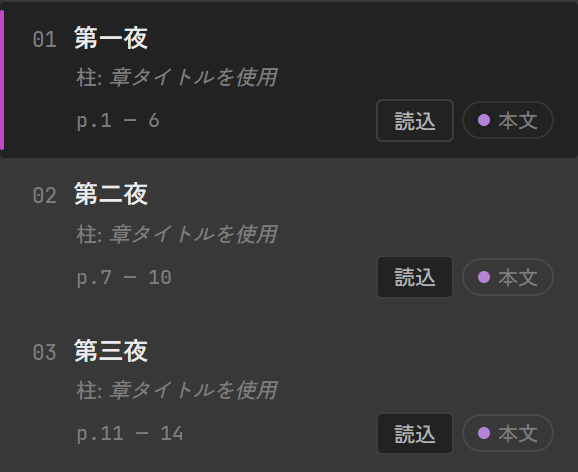
右パネル下段「章」セクションの一覧から行います。
- クリックで章を切り替えます(切り替えた章がハイライト表示されます)
- ダブルクリックすると、章の切り替えに加えてその章の先頭ページへジャンプします
- 一覧の行にマウスを乗せると、上へ/下へ移動するボタンと削除ボタンが現れます(並べ替えると通しページ番号や柱も自動で追従します)
- セクション見出し「章」の右にある「+」で章を追加できます
各章の行には、章番号・章タイトルのほか、その章で実際に出る柱の文字(左右で違う時は「柱 左: 第一夜/右: 夢十夜」の形)と、組版済みなら「p.5 — 32」のようなページ範囲も表示されます。
章は1つだけの状態にすると削除できなくなります(最後の1章は必ず残ります)。
一括で流し込んだ原稿を、あとから章に分ける
章を分ける入口は2つあります。
- 本文を右クリック→「ここで章を分割」:キャレット位置の段落の直前で1箇所だけをその場で即分割します。本文にキャレットがあり、かつ章の先頭段落でないときだけ選べます(それ以外はグレー表示)。
- TopBar常設の「章を分ける」ボタン:選択中の章の段落リストから、複数の分割点をまとめて指定できます。ダイアログでは、段落をクリックすると「この段落を新しい章の先頭にする」がトグルされ、見出しらしい段落(見出し候補)は薄い背景色で提示されます。「候補を一括マーク」で候補を全部マーク、「全解除」でクリアできます。右側には結果プレビューが「第N章: 段落X〜Y」の形でライブ表示され、OKボタンのラベルはマーク数に応じて「N章に分割」に変わります(マークが0件なら「分割」のまま押しても何も起きません)

「まず全部流し込んで、組まれた状態を見ながら章を切る」——この順番で作業できるのがポイントです。
分けたあとで「やっぱり一緒でいい」となったら、結合で戻せます。たとえば第1章と第2章をまとめるなら、章一覧で第1章の行を右クリックして「次の章と結合」を選びます。第2章の本文・配置要素・ガイドが第1章の末尾につながり、1回の元に戻すで戻せます。最後の章には次の章がないため、その場合はグレー表示になります。
章の始まりを右ページ・左ページに揃える
章ごとに「左起こし/右起こし」を選ぶ設定は、1.0.0で廃止しました。章の始まりを右ページ・左ページに揃えたいときは、その手前に空白ページを入れてください(下の空白ページを入れる)。位置も、柱・ノンブルを出すかどうかも、そのほうが思い通りになります。
章タイトルと柱テキストを別々にする
章のプロパティにある柱テキスト編集欄で、欄外の表示だけを短い表記に変えられます。空欄で確定すると「章タイトルを使用」に戻ります。たとえば章タイトルは「第三章 遠雷、あるいは長い午後について」のまま、欄外は「遠雷」にする、といった使い方です。
空白ページを入れる
ページ上で右クリックし「ページを挿入...」を選びます。開くダイアログでは、挿入位置を「先頭(Nページの前)」または「ページNの後」(末尾は明示ラベル付き)から選び、追加数を1〜100の範囲で指定します。フッタには「現在Nページ → 挿入後Mページ」というライブ計算が常に表示されます。中扉の前後や奥付の調整に使います。
同じ右クリックメニューには「ページを削除」もありますが、対象は空白ページのみです。最低1ページは保持されるため、削除できないときはグレー表示になります。
目的のページへ移動する
画面下部のページマーカー(10ページ区間ごとの帯)をクリックすると、その区間の先頭ページへジャンプします。マーカーの左にある入力欄にページ番号(通しページ番号)を直接入力してEnterでも移動できます。
文字数の確認
画面下部のステータス行に、総文字数と原稿用紙換算(400字詰め・端数切り上げ)が常時表示されます。「今何枚分か」を見ながら書き足す用途にどうぞ。