本文の一部だけに掛ける装飾は、対象を選択してから画面上部の帯(文字パレット)で操作する、という流れで統一されています。
文字パレットは、本文にキャレットまたは選択があるときだけ操作できる状態になります(要素を選択しているときや、本文に何も選んでいないときはグレーアウトします)。
ルビ
- 本文でルビを振りたい文字列を選択します
- 画面上部の「ルビ」欄に読み(ふりがな)を入力します
- 「付与」を押します、またはEnterで確定します
外すときは、ルビが付いた文字の上で選択すると表示される「解除」ボタンを押します。
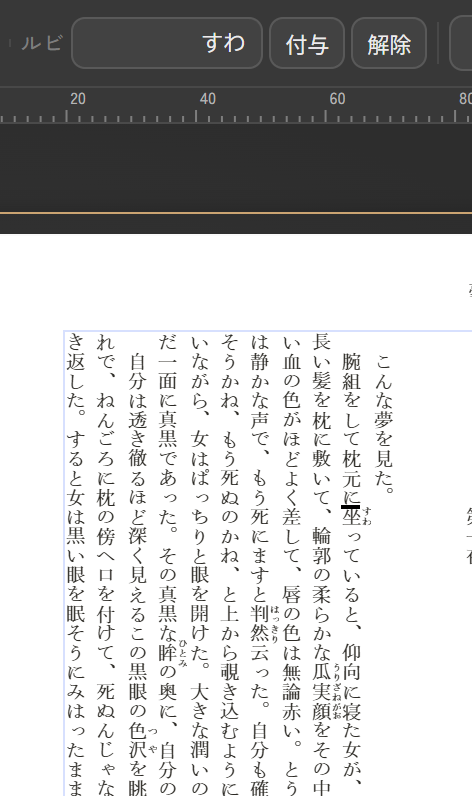
ルビを付けられるのは、単一の段落内で選択した範囲だけです。 複数の段落にまたがる選択にはルビを付与できません。
傍点(圏点)
傍点にしたい文字列に、読みの代わりに中黒(・)を文字数分入力したルビを付けてください。「まさか」に傍点なら、選択して「・・・」をルビ付与、です。専用の傍点機能は今のところありませんが、この方法なら印刷結果は傍点と同じになります。
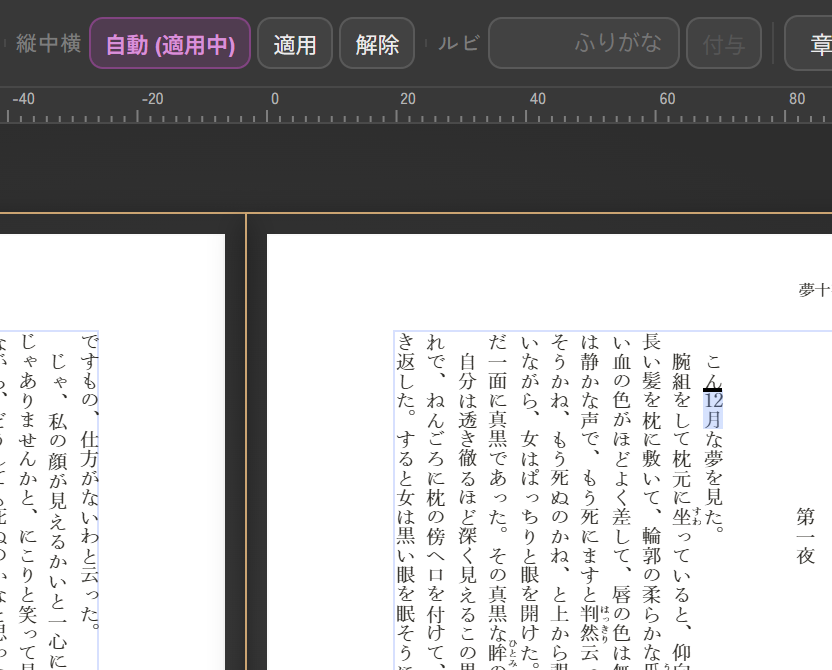
縦中横(たてちゅうよこ)
縦書きの中で「12」のような半角数字を、横に寝かせず1マスに収めて組む処理です。
- 自動: レイアウト設定の縦中横ルール(なし/2桁まで/3桁まで)に従って、対象の数字は自動で縦中横になります。「自動」ボタンを選んでいて、かつ選択範囲に自動規則が実際に適用されているときは「自動 (適用中)」と表示されます
- 適用: 自動規則に関わらず、選択範囲を縦中横にします
- 解除: 自動規則に関わらず、選択範囲の縦中横を解除します
いずれも本文を非空選択している必要があります(キャレットのみでは対象がありません)。
横倒し
縦組の中で、選択した文字を90°横倒しにする機能です(「:」など)。縦中横とは別の操作です。「する」を押すと横倒しになり、押した位置には「解除」ボタンが表示されます。
マーカー(色付け)
文字列に色を付けられますが、これは推敲・校正用の画面上だけの目印です。書き出したPDFには載りません。同人誌の本文はモノクロ印刷が前提のためです。「あとで直す箇所」に色を付けておく、といった使い方を想定しています。
プリセットの4色(黒・白・グレー50%・グレー20%)に加えて、hexコードでの自由な色指定もできます。
フォントについて
本文のフォントは、レイアウト設定にある共通フォント(和文・欧文)で本全体を一括指定します。文字列を選択して部分的にフォントだけを変える機能は現在ありません。
フォントを個別に指定したい場合は、画像・図形・フリーテキストで扱う「フリーテキスト」要素を使ってください。フリーテキストは要素ごとにフォント・サイズ・字間・行間を右パネルから指定でき、フォント名にカーソルを合わせると実際の見た目でプレビューされます。
同じ理由で、太字・斜体も本文には現在ありません。 強調したい場合は、上記の傍点(中黒ルビ)やマーカーをご検討ください。