バージョン1.0.14から、Adobe Fontsのようにパソコンへ配信される書体を、本文・柱・ノンブル・フリーテキストで選べます。Telaは、Windowsに「ほかのアプリからも使える」形で入っている書体を読みます。Adobe Fontsでは、その形にするための操作がひとつ要ります。Morisawa Fontsは、書体を有効にするだけで使えます。
Adobe Fontsの書体をTelaで使う
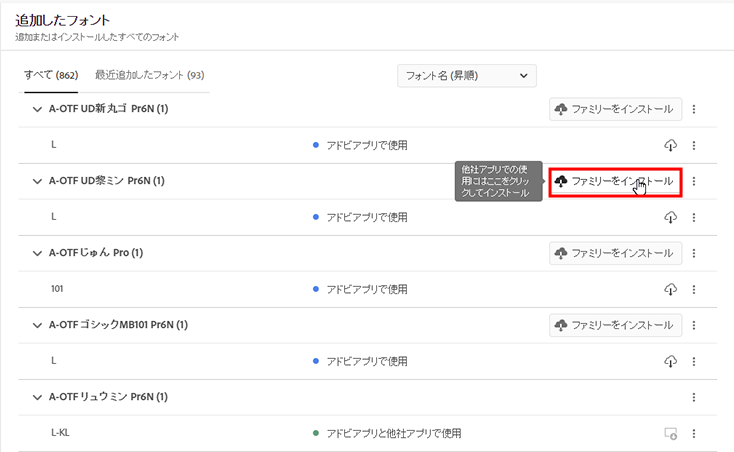
- Creative Cloud Desktopアプリを開き、「フォント」→「追加したフォント」を開きます。
- 使いたい書体ファミリーの行の右にある「ファミリーをインストール」(雲のアイコン)を押します。ボタンにカーソルを置くと「他社アプリでの使用にはここをクリックしてインストール」と表示されます。
- 書体の状態が「アドビアプリと他社アプリで使用」(緑の点)になれば完了です。「アドビアプリで使用」(青い点)のままの書体は、Telaの一覧に出ません。
- Telaを起動し直すと、書体の一覧に出ます。すでに開いていた場合は、いったん閉じて開き直してください。
Morisawa Fontsの書体をTelaで使う
- Morisawa Desktop Managerで、使いたい書体を有効にします。
- Telaを起動し直すと、書体の一覧に出ます。すでに開いていた場合は、いったん閉じて開き直してください。
一覧に出ないとき
- 状態が「アドビアプリで使用」のままになっていないか、Creative Cloudで確かめてください。
- Creative Cloudからサインアウトしている、または書体の同期が止まっていると、Telaからも見えません。
- Morisawa Fontsの場合は、Morisawa Desktop Managerで書体が有効になっているかを確かめてください。
- Telaを開いたまま操作した場合は、Telaを開き直してください。
- 可変フォント(1つのファイルに複数の太さを持つ書体)の一部のスタイルは、このバージョンでは一覧に出ません。
知っておいてほしいこと
- 配信型の書体も、一覧には和名で表示されます。英語名で入力しても絞り込めます(1.0.15から)。
- 配信型の書体を選んだ文書を、1.0.14より前のTelaで開くと、別の書体で表示されます。最新版で開いてください。
- 書体の契約が切れたり、状態を「アドビアプリで使用」に戻したりすると、次にTelaを開いたときにその書体は使えなくなり、本文の書体で表示・書き出しされます。文書に書かれた書体の指定は残るので、書体を戻せば元どおりになります。
- Telaは書体のファイルをコピーしたり保存したりしません。PDFに書き出すときは、使った文字のぶんだけを埋め込みます。
確認できているサービス
- Adobe Fonts(Creative Cloud Desktop、Windows)
- Morisawa Fonts(Morisawa Desktop Manager、Windows・1.0.18で確認)
ほかの配信サービスは未確認です。同じように「ほかのアプリから使える」形で入る書体なら使える見込みですが、確かめられたものから、ここに足していきます。